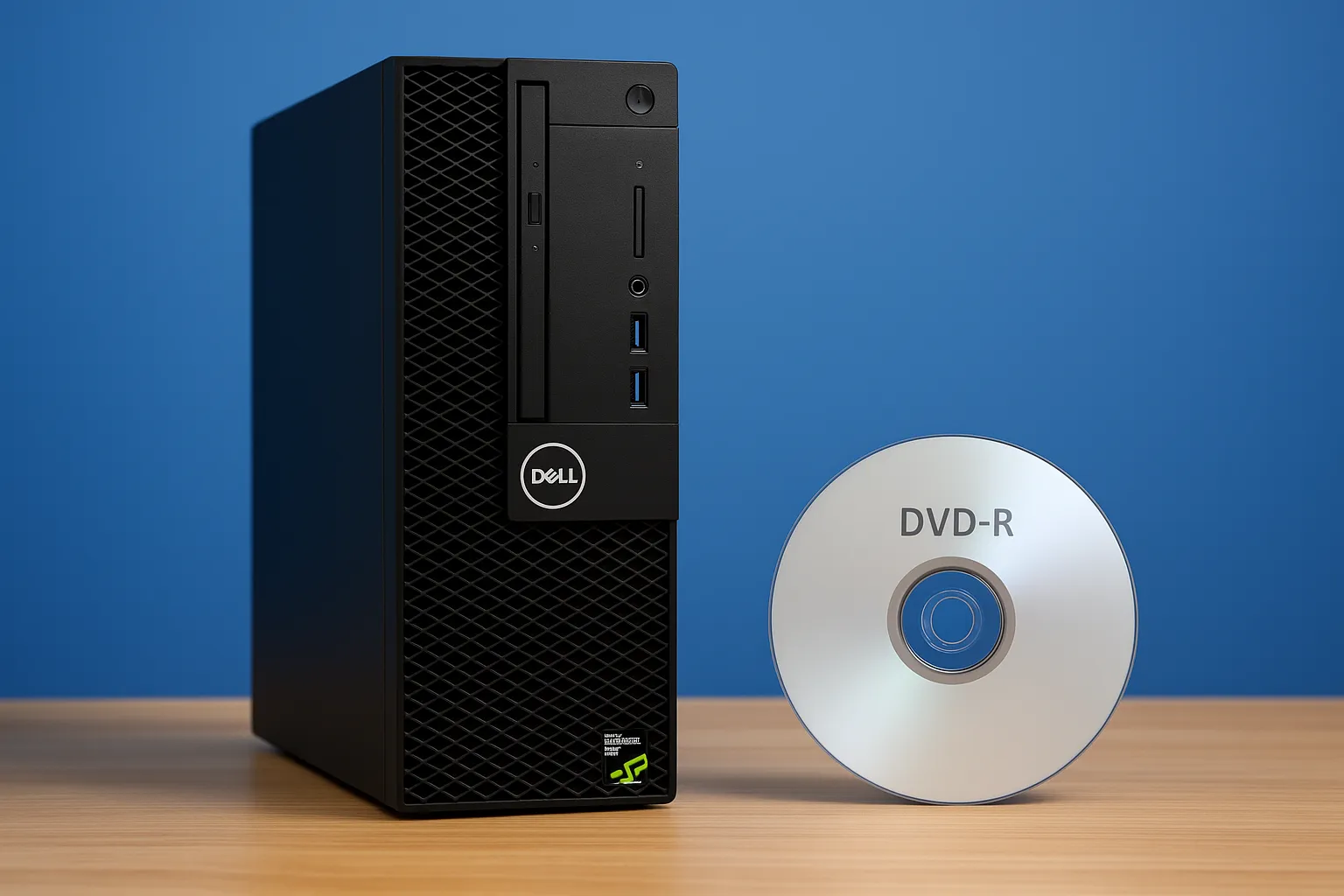
前几天收到了一个玩具:塔式的戴尔OptiPlex7070,配置为i5 9500 + 16g内存,一块2T的机械硬盘外加一个DVD光驱,想了一下给他加了个gtx 1650和Nvme固态浅浅试用一下商用机的感觉。
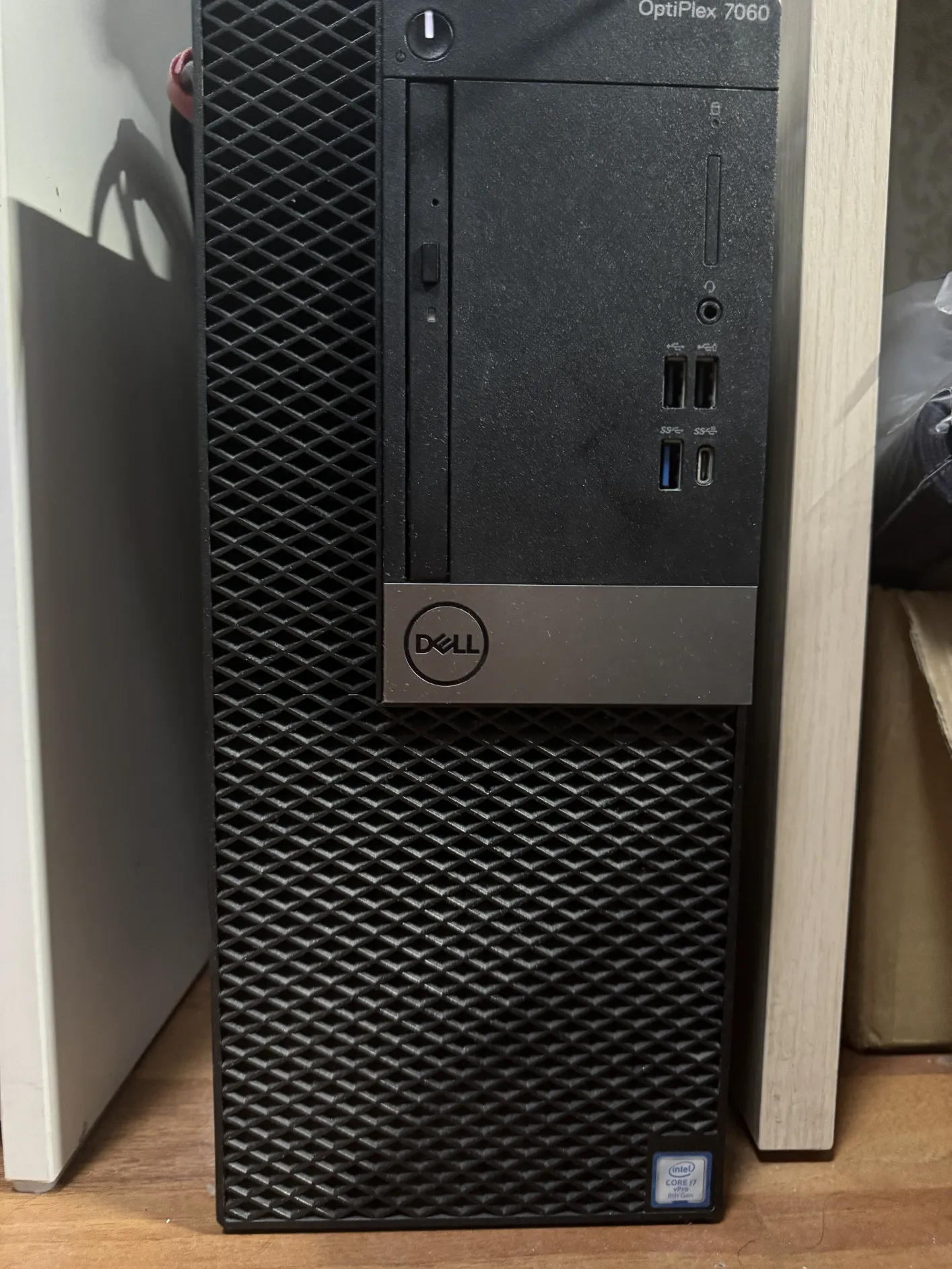
但是装完后买完DVD就后悔:每G存储的价格相比于机械硬盘并没有优势的同时,4.3G每盘的容量却很尴尬:存大文件需要分片的同时还不能多次读写,这个容量甚至无法写入一个Windows10的安装媒介……吗?
2025年Windows镜像现状
很早以前微软一直会将Windows镜像控制在4.3G的红线来方便DVD用户。然而随着U盘安装的普及,自2019年开始微软已经不再为此专门控制镜像的大小并推荐使用8G以上的U盘作为安装媒介。截止本文发布(2025年12月)最新的Windows11镜像约为7.32G,即使考虑使用光驱的为老电脑为其制作一个Windows10 LTSC 2021的镜像,大小依然有4.9G,故而我们需要方法压缩。
【无用经验】系统镜像太大,如何单盘刻录? –Bilibili这篇文章给出了一些方案,包括但不限于UltraISO自带压缩(基本压不了多少)、后安装补丁(LTSC版本不带补丁)、换盘(没这么好的设备)、装完改版本(强改多麻烦啊)等,得出结论对于特定的LTS系统(例如文中提出的Windows Server)无解,真的是这样吗?
使用dism命令压缩esd来减少体积
ISO镜像文件太大怎么刻录_windows区_软件区 卡饭论坛 - 互助分享 - 大气谦和!这篇帖子提到的压缩install.wim是一个有效的方法,实测使用后成果压缩了接近1G的体积成功安装,这篇帖子讲的比较粗略下面是详细步骤:
下载Windows10 LTSC 2021
随着2025年10月14日微软停止对Windows10的支持,现在仍处于支持周期的旧版Windows10只剩下了Windows10 LTSC 2021的普通(截止到2026年)和iot版本(截止到2031年),考虑仍需要Windows10的多数为旧电脑,故均推荐直接使用LSTC版本。
建议前往微软评估中心(已失效)或者NEXT, ITELLYOU下载,这里转载一个磁力链接(这个发布至今都没有更新,应该也许可能大概不会再变动了吧)
| |
提取并压缩install.wim
接下来使用无论用Windows自带的挂载磁盘镜像也好还是7zip等软件的解压也好,寻找sources/install.wim文件,这应当是整个镜像里面最大的文件,包含后续要提取安装的绝大多数内容。
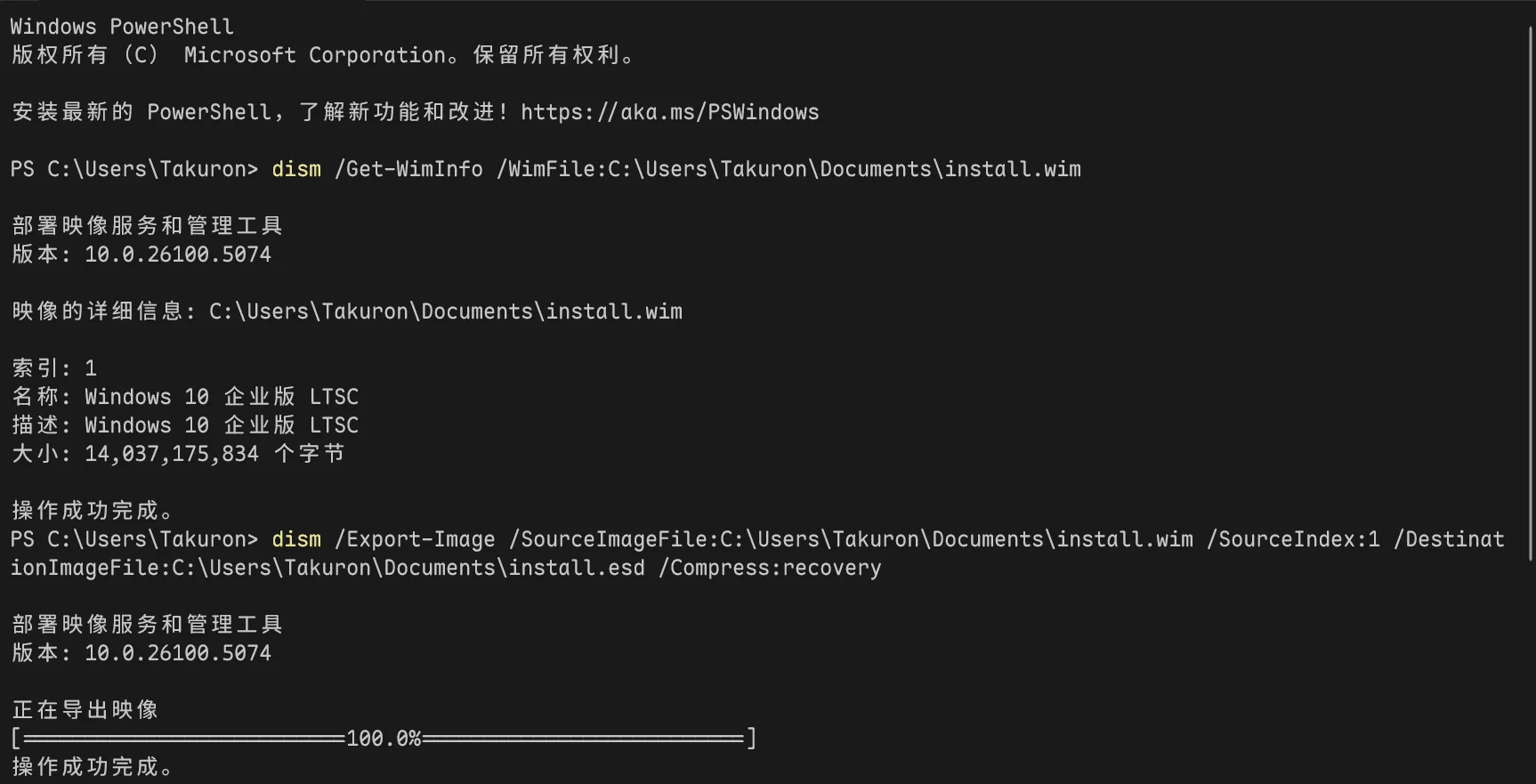
接下来我们使用dism对这个镜像重新压缩成esd格式,首先以管理员模式打开powershell,输入以下命令:
| |
此时会输出镜像的所有版本(包含家庭版、专业版等),对于常规Windows版本,我们需要选择一个特定的版本来压缩。但正常我们这个目录应当只有一个版本。
接下来我们重新压缩这个文件,输入以下命令:
| |
接下来只需要等待,按帖子那位老哥所说需要很久,但我的R9 9900x确实几分钟就压缩好了(跑
重新打包新的ISO并验证
使用UltraISO打开原本的ISO,删除其中的sources/install.wim来将其替换成sources/install.esd,然后导出ISO即可,可以尝试先将这个ISO由Rufus写入U盘并测试。只要能走到“勾选我接受许可条款”这一步,或者能让你选择“自定义安装”并看到硬盘分区列表,测试就通过了。
这里以后可能会发我做好的可以直接DVD单盘刻录的ISO镜像下载链接。
测试完毕后就可以刻录光盘了。